Domain drucksysteme-online.de kaufen?
Wir ziehen mit dem Projekt
drucksysteme-online.de um.
Sind Sie am Kauf der Domain
drucksysteme-online.de interessiert?
domain@kv-gmbh.de · 0541-91531010
Domain drucksysteme-online.de kaufen?
Was tun wenn Drucker offline Windows 10?
Wenn der Drucker offline ist unter Windows 10, gibt es mehrere Schritte, die du unternehmen kannst, um das Problem zu beheben. Zuerst solltest du überprüfen, ob der Drucker eingeschaltet ist und ordnungsgemäß mit dem Computer verbunden ist. Dann kannst du versuchen, den Drucker neu zu starten und zu überprüfen, ob er wieder online geht. Wenn das nicht funktioniert, kannst du die Druckersoftware aktualisieren oder den Drucker neu installieren. Falls das Problem weiterhin besteht, könnte es auch an Treiberproblemen oder Netzwerkproblemen liegen, die weiter untersucht werden müssen. **
Wo ist der Drucker bei Windows 10?
In Windows 10 befindet sich der Drucker in den Einstellungen unter "Geräte". Dort kannst du alle angeschlossenen Drucker sehen und verwalten. Alternativ kannst du auch über die Systemsteuerung auf den Drucker zugreifen. Wenn du den Drucker hinzufügen möchtest, kannst du dies ebenfalls über die Einstellungen oder die Systemsteuerung tun. Stelle sicher, dass der Drucker eingeschaltet und mit dem Computer verbunden ist, damit er erkannt werden kann. Wenn du Probleme hast, den Drucker zu finden, kannst du auch die Windows-Hilfe oder die Support-Website des Druckerherstellers konsultieren. **
Ähnliche Suchbegriffe für Windows 10
Top-Angebote
Produkte zum Begriff Windows 10:
-
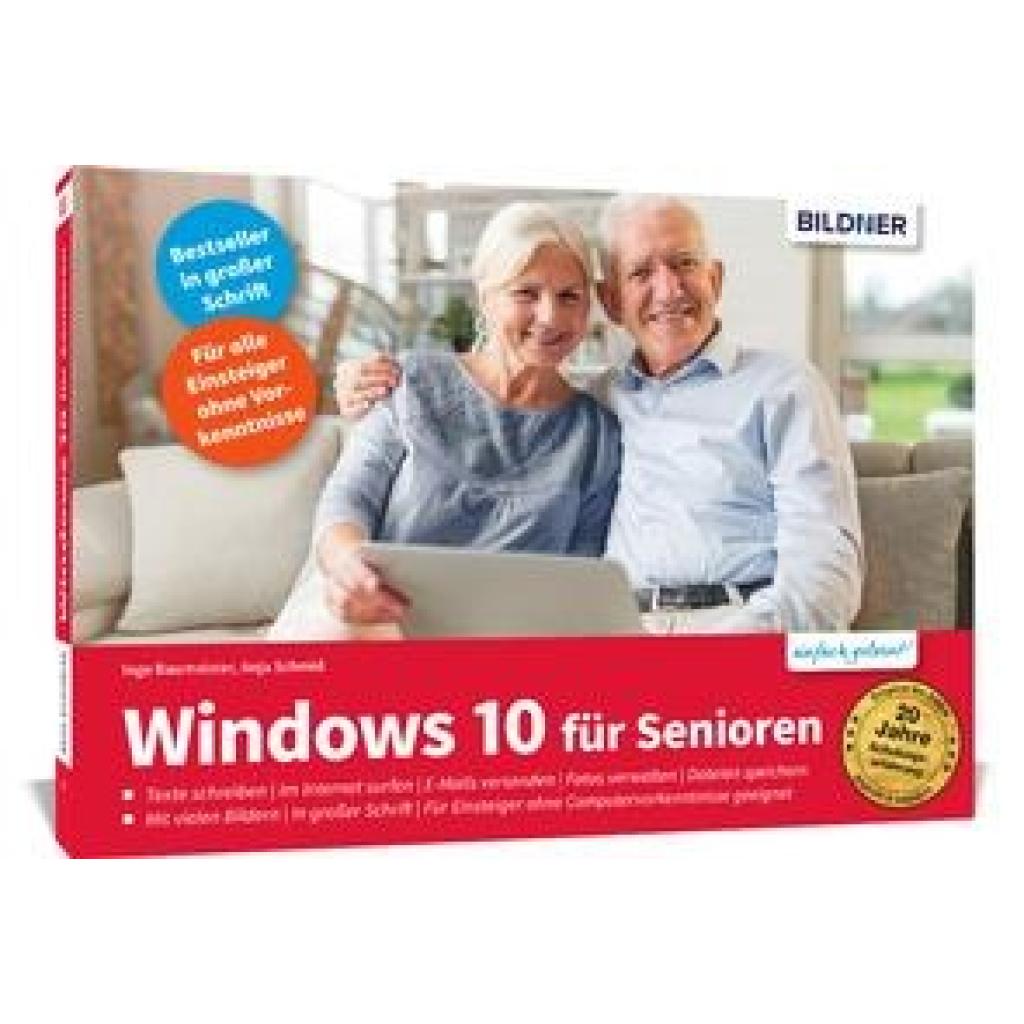
Baumeister, Inge: Windows 10 für SeniorenWindows 10 für Senioren , Der Lernkurs für Einsteiger ohne Vorkenntnisse: Alles zu Internet, E-Mails, Dateien, Fotos, Musik und Sicherheit auf über 400 Seiten Von Dozenten Schritt für Schritt erklärt - leicht verständlich und gut nachvollziehbar Große Schrift, praktisches Querformat und komplett in Farbe Aufgebaut wie ein Kurs, mit vielen Bildern, Beispielen, Praxistipps und Hilfen Dieses Buch bietet nicht nur Senioren, sondern allen Neu-Anwendern einen umfassenden Einstieg in die Benutzung von Windows 10 . Schritt für Schritt werden alle wichtigen Techniken zur Bedienung von PC, Laptop und Tablet erklärt. Mit anschaulichen Beispielen und Bildern lernen Sie die wichtigsten Windows-Apps wie z.B. Kontakte, Mail, Fotos oder den Internet-Browser Microsoft Edge kennen und verstehen. Alle Anleitungen sind gut nachvollziehbar erklärt, Computervorkenntnisse sind nicht erforderlich. Dank dem praktischen Querformat legen Sie das Buch vor Ihre Tastatur, beginnen direkt zu üben und können sich über schnelle Lernerfolge freuen! Zur besseren Lesbarkeit wurde eine große Schrift verwendet. Das Buch eignet sich für das Selbststudium bzw. begleitend zum Unterricht. Aus dem Inhalt: Einstellungen und erster Start von Windows 10 Apps finden, starten und beenden Die wichtigsten Einstellungen vornehmen und Programme installieren Bildschirmanzeige vergrößern Das Internet einrichten Einen Brief schreiben, gestalten und ausdrucken Dateien speichern und Ordnung halten Im Internet surfen und E-Mails versenden Wetter checken - Reisen buchen - Bewertungen ansehen u. v. m. Sicherheit im Netz Kontakte organisieren Termine im Kalender eintragen Fotos auf den Computer übertragen, ansehen und bearbeiten Videos ansehen und Musik hören Tipps & Tricks zur Problemlösung Glossar mit ausführlicher Begriffserklärung , Radlager > Sportfederung , Erscheinungsjahr: 20220420, Produktform: Kartoniert, Autoren: Baumeister, Inge~Schmid, Anja, Edition: REV, Seitenzahl/Blattzahl: 432, Keyword: Anleitung; Bedienung; Beispiel; Bilder; Computer; Einsteiger; Einstieg; Grundlagen; Hilfe; Kurs; Laptop; Senioren; Tablet; Tipps; Umstieg; Windows 10; lernen; Übersicht, Fachschema: Betriebssystem (EDV) / Windows~MS-Windows~Windows, Thema: Optimieren, Altersempfehlung / Lesealter: 18, ab Alter: 50, bis Alter: 99, Warengruppe: HC/Betriebssysteme/Benutzeroberflächen, Fachkategorie: Microsoft Windows, Thema: Verstehen, Text Sprache: ger, UNSPSC: 49019900, Warenverzeichnis für die Außenhandelsstatistik: 49019900, Verlag: BILDNER Verlag, Verlag: BILDNER Verlag, Verlag: BILDNER Verlag GmbH, Länge: 244, Breite: 173, Höhe: 30, Gewicht: 822, Produktform: Kartoniert, Genre: Mathematik/Naturwissenschaften/Technik/Medizin, Genre: Mathematik/Naturwissenschaften/Technik/Medizin, Vorgänger: 2729871, Vorgänger EAN: 9783832803711 9783832802998 9783832801199, Herkunftsland: DEUTSCHLAND (DE), Katalog: deutschsprachige Titel, Katalog: Gesamtkatalog, Katalog: Kennzeichnung von Titeln mit einer Relevanz > 30, Katalog: Lagerartikel, Book on Demand, ausgew. Medienartikel, Relevanz: 0035, Tendenz: +1, Unterkatalog: AK, Unterkatalog: Bücher, Unterkatalog: Hardcover, Unterkatalog: Lagerartikel,19,90 €*Versand: 0,00 €Sichere Weiterleitung zum Anbieter
-
Canon MAXIFY MB5150 Drucker Scanner Kopierer Fax LAN WLANTintenstrahldrucker, Scanner, Kopierer, Fax / Druckauflösung: bis zu 1.200 x 600 dpi / Druckgeschwindigkeit: bis zu 24 ISO-Seiten/Min. / Konnektivität: USB, LAN, WLAN, AirPrint, Cloud Print / Features: Duplex, ADF, 250 Blatt Zufuhr169,69 €*Versand: 6,99 €Sichere Weiterleitung zum Anbieter
-
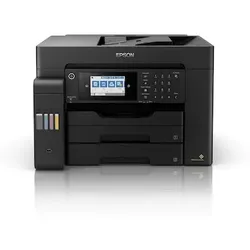
EPSON EcoTank ET-16650 Drucker Scanner Kopierer Fax A3+ WLAN| Tintenstrahldrucker, Scanner, Kopierer, Fax | Druckaufloesung: bis zu 4.800 x 2.400 dpi | Druckgeschwindigkeit: bis zu 32 Seiten/Min. | Konnektivitaet: USB, LAN, WLAN, Wifi, Apple AirPrint, Cloud Print | Features: A3+, Duplex, DADF, 550 Blatt Zufuhr5950,00 €*Versand: 33,32 €Sichere Weiterleitung zum Anbieter
-
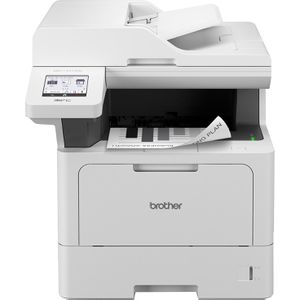
Brother Multifunktionsgerät MFC-L5710DN, ADF, Kopierer, Laserfax, Scanner, LaserdruckerDruckt bis zu 48 Seiten (schwarz-weiß) pro Minute Papierzuführung von insgesamt 350 Blatt Automatischer Duplexdruck, Duplexscan und Duplexkopie bis zu DIN A4 Per LAN in das Netzwerk integrieren und mobil drucken Erleichterte Bedienung dank 8,9 cm großem Touchscreen-Farbdisplay Direktdruck von USB-Stick mit und ohne PC möglich Garantie: 3 Jahre Herstellergarantie ab Kaufdatum nach erfolgter kostenloser Online-Registrierung Merkmale: Ausführung: 4 in 1, S/W-Laser Format bis: A4 Funktion: Drucker, Fax, Kopierer, Scanner Schnittstellen: Apple AirPrint, LAN, NFC, USB Eigenschaft: ADF, Duplex-Druck, Duplex-Fax, Duplex-Kopie, Duplex-Scan, mobiles Drucken weitere Produktinformationen: Drucktechnik: Laser Display: 8,9 cm Touchscreen-Farbdisplay Druckvolumen: empfohlen bis 5.000 Seiten/Monat Papiervorrat: optional erweiterbar um 1.040 Blatt, 100 Blatt Multifunktionszufuhr, 250 Blatt Kassette Automatischer Dokumenteneinzug: 50 Blatt Treiber: Windows 10 oder neuer, Mac OS 11.x oder neuer Druckgeschwindigkeit: 48 Seiten/Min. max. Auflösung: 1.200 x 1.200 dpi Kopiergeschwindigkeit: 48 Seiten/Min. Kopienvorwahl: 1-999 Zoom: 25% - 400% Farbscanner: Einzug, Flachbett Auflösung: 1.200 x 1.200 dpi (Vorlagenglas), 600 x 600 dpi (ADF) Faxgeschwindigkeit: 33.600 bps Speicher: 500 Seiten Kurzwahlspeicher: 300 Nummern Schnittstelle: LAN, NFC, USB 2.0 Hi-Speed, USB-Host Maße: (BxTxH) 41,7 x 46,1 x 44,8 cm Zertifikat: www.blauer-engel.de/uz219 Lieferung inkl.: Toner, Trommel, Netzkabel, Lieferung ohne USB-Kabel (Art.Nr.45021)592,98 €*Versand: 0,00 €Sichere Weiterleitung zum Anbieter
-
Warum erkennt Windows 10 meinen Drucker nicht?
Es gibt mehrere Gründe, warum Windows 10 Ihren Drucker möglicherweise nicht erkennt. Einer der häufigsten Gründe ist, dass der Treiber für Ihren Drucker nicht korrekt installiert ist oder veraltet ist. Es könnte auch sein, dass der Drucker nicht ordnungsgemäß angeschlossen ist oder dass es ein Problem mit der Verbindung gibt. Manchmal kann auch ein Konflikt mit anderen installierten Programmen oder Einstellungen auf Ihrem Computer dazu führen, dass der Drucker nicht erkannt wird. Es ist ratsam, zuerst sicherzustellen, dass der Treiber korrekt installiert ist und alle Verbindungen ordnungsgemäß hergestellt sind, um das Problem zu beheben. **
-
Wie installiere ich einen Drucker Windows 10?
Um einen Drucker unter Windows 10 zu installieren, verbinde zuerst den Drucker mit deinem Computer über ein USB-Kabel oder über das Netzwerk. Gehe dann zu den Einstellungen und wähle "Geräte" aus. Klicke auf "Drucker und Scanner" und dann auf "Drucker oder Scanner hinzufügen". Windows wird nach verfügbaren Druckern suchen und du kannst deinen Drucker auswählen und installieren. Stelle sicher, dass du die neuesten Treiber für deinen Drucker herunterlädst, um eine reibungslose Funktion zu gewährleisten. Nach der Installation kannst du deinen Drucker verwenden, indem du ihn als Standarddrucker festlegst. **
-
Wie füge ich einen Drucker hinzu Windows 10?
Um einen Drucker unter Windows 10 hinzuzufügen, gehe zu den Einstellungen und wähle "Geräte" aus. Klicke auf "Drucker und Scanner" und dann auf "Drucker oder Scanner hinzufügen". Windows wird nach verfügbaren Druckern suchen, die mit deinem Computer verbunden sind. Wähle den gewünschten Drucker aus der Liste aus und folge den Anweisungen, um ihn zu installieren. Stelle sicher, dass der Drucker eingeschaltet und mit dem gleichen Netzwerk wie dein Computer verbunden ist, wenn du einen Netzwerkdrucker hinzufügen möchtest. **
-
Wie installiere ich meinen Drucker auf Windows 10?
Um deinen Drucker auf Windows 10 zu installieren, musst du zuerst sicherstellen, dass der Drucker eingeschaltet ist und über eine Verbindung zum Computer verfügt. Gehe dann zu den Einstellungen und wähle "Geräte" aus. Klicke auf "Drucker und Scanner" und wähle "Drucker oder Scanner hinzufügen". Windows wird nach verfügbaren Druckern suchen und du kannst deinen Drucker aus der Liste auswählen und installieren. Folge den Anweisungen auf dem Bildschirm, um den Installationsvorgang abzuschließen. **
Wo finde ich meinen Drucker bei Windows 10?
Um deinen Drucker bei Windows 10 zu finden, gehe zu den Einstellungen und wähle "Geräte" aus. Dort solltest du eine Liste mit allen angeschlossenen Geräten sehen, einschließlich deines Druckers. Alternativ kannst du auch die Windows-Suche verwenden und nach "Drucker" suchen. Eine weitere Möglichkeit ist es, das Startmenü zu öffnen und dort nach "Drucker" zu suchen. Falls dein Drucker nicht angezeigt wird, überprüfe die Verbindung zum Computer und ob der Drucker eingeschaltet ist. **
Wo finde ich Geräte und Drucker Windows 10?
In Windows 10 findest du die Einstellungen für Geräte und Drucker in der Systemsteuerung. Du kannst darauf zugreifen, indem du auf das Startmenü klickst und dann auf "Einstellungen" gehst. Dort findest du die Kategorie "Geräte", wo du verschiedene Optionen für Drucker, Maus, Tastatur und andere angeschlossene Geräte findest. Du kannst auch über die Suchleiste in der Taskleiste nach "Geräte und Drucker" suchen, um direkt dorthin zu gelangen. Alternativ kannst du auch über das Kontextmenü des Startmenüs auf "Systemsteuerung" zugreifen und dort die Einstellungen für Geräte und Drucker finden. **
Top-Angebote
Produkte zum Begriff Windows 10:
-
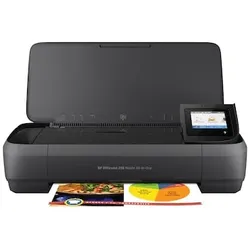
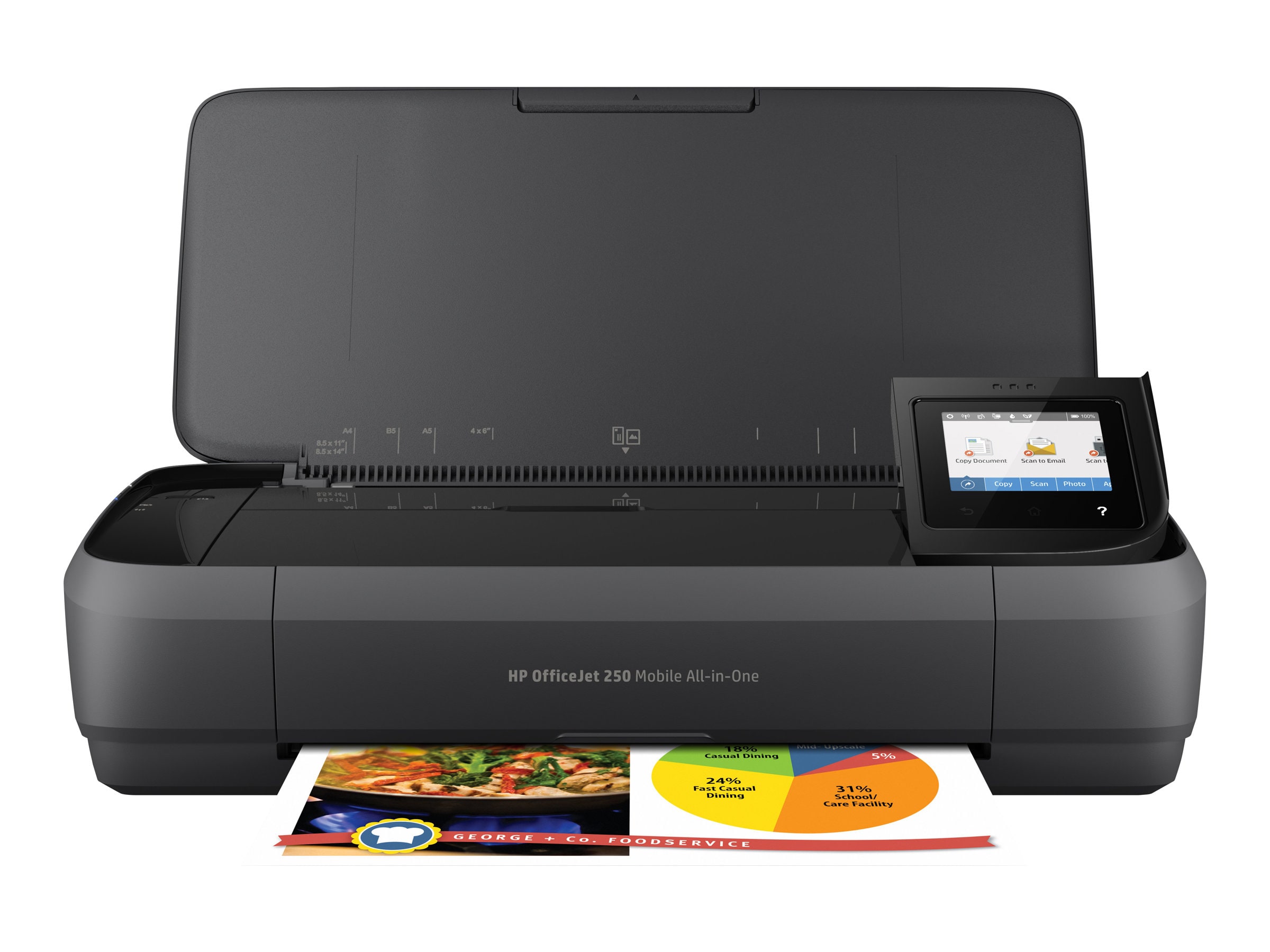
HP OfficeJet 250 Mobiler Drucker Scanner Kopierer WLANTintenstrahldrucker, Kopierer, Scanner / Druckauflösung: bis zu 4.800 x 1.200 dpi / Druckgeschwindigkeit: bis zu 10 Seiten/Min. (ISO) / Konnektivität: USB, WLAN, HP ePrint / Features: 50 Blatt Zufuhr303,87 €*Versand: 6,99 €Sichere Weiterleitung zum Anbieter
-
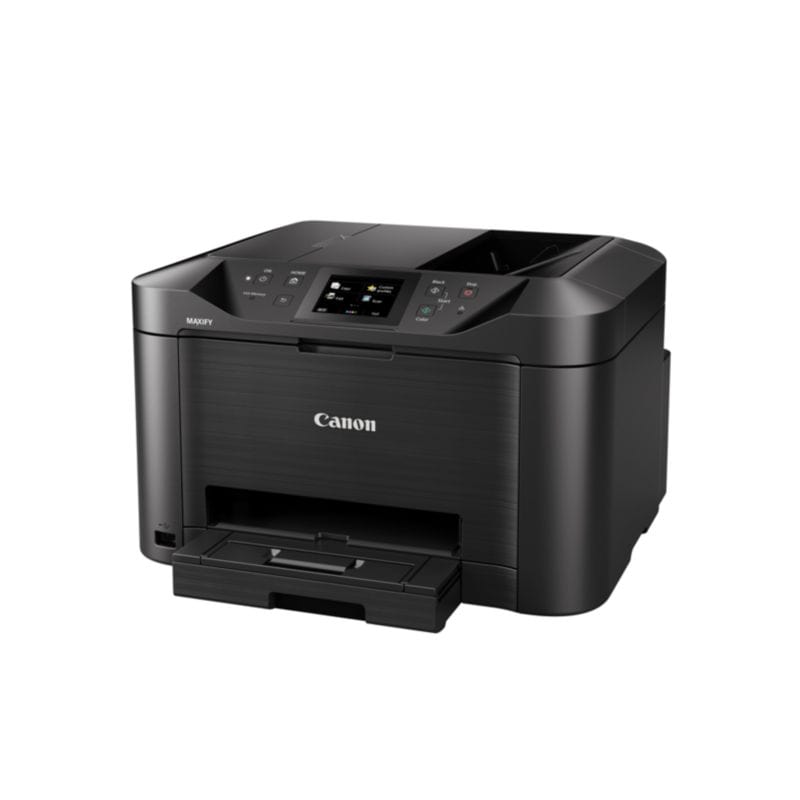
Canon MAXIFY MB2750 Drucker Scanner Kopierer Fax LAN WLAN| Tintenstrahldrucker, Scanner, Kopierer, Fax | Druckaufloesung: bis zu 1.200 x 600 dpi | Druckgeschwindigkeit: bis zu 24 ISO-Seiten/Min. | Konnektivitaet: USB, LAN, WLAN, AirPrint, Cloud Print | Features: Duplex, ADF, 500 Blatt Zufuhr204,12 €*Versand: 0,00 €Sichere Weiterleitung zum Anbieter
-
Baumeister, Inge: Windows 10 für SeniorenWindows 10 für Senioren , Der Lernkurs für Einsteiger ohne Vorkenntnisse: Alles zu Internet, E-Mails, Dateien, Fotos, Musik und Sicherheit auf über 400 Seiten Von Dozenten Schritt für Schritt erklärt - leicht verständlich und gut nachvollziehbar Große Schrift, praktisches Querformat und komplett in Farbe Aufgebaut wie ein Kurs, mit vielen Bildern, Beispielen, Praxistipps und Hilfen Dieses Buch bietet nicht nur Senioren, sondern allen Neu-Anwendern einen umfassenden Einstieg in die Benutzung von Windows 10 . Schritt für Schritt werden alle wichtigen Techniken zur Bedienung von PC, Laptop und Tablet erklärt. Mit anschaulichen Beispielen und Bildern lernen Sie die wichtigsten Windows-Apps wie z.B. Kontakte, Mail, Fotos oder den Internet-Browser Microsoft Edge kennen und verstehen. Alle Anleitungen sind gut nachvollziehbar erklärt, Computervorkenntnisse sind nicht erforderlich. Dank dem praktischen Querformat legen Sie das Buch vor Ihre Tastatur, beginnen direkt zu üben und können sich über schnelle Lernerfolge freuen! Zur besseren Lesbarkeit wurde eine große Schrift verwendet. Das Buch eignet sich für das Selbststudium bzw. begleitend zum Unterricht. Aus dem Inhalt: Einstellungen und erster Start von Windows 10 Apps finden, starten und beenden Die wichtigsten Einstellungen vornehmen und Programme installieren Bildschirmanzeige vergrößern Das Internet einrichten Einen Brief schreiben, gestalten und ausdrucken Dateien speichern und Ordnung halten Im Internet surfen und E-Mails versenden Wetter checken - Reisen buchen - Bewertungen ansehen u. v. m. Sicherheit im Netz Kontakte organisieren Termine im Kalender eintragen Fotos auf den Computer übertragen, ansehen und bearbeiten Videos ansehen und Musik hören Tipps & Tricks zur Problemlösung Glossar mit ausführlicher Begriffserklärung , Radlager > Sportfederung , Erscheinungsjahr: 20220420, Produktform: Kartoniert, Autoren: Baumeister, Inge~Schmid, Anja, Edition: REV, Seitenzahl/Blattzahl: 432, Keyword: Anleitung; Bedienung; Beispiel; Bilder; Computer; Einsteiger; Einstieg; Grundlagen; Hilfe; Kurs; Laptop; Senioren; Tablet; Tipps; Umstieg; Windows 10; lernen; Übersicht, Fachschema: Betriebssystem (EDV) / Windows~MS-Windows~Windows, Thema: Optimieren, Altersempfehlung / Lesealter: 18, ab Alter: 50, bis Alter: 99, Warengruppe: HC/Betriebssysteme/Benutzeroberflächen, Fachkategorie: Microsoft Windows, Thema: Verstehen, Text Sprache: ger, UNSPSC: 49019900, Warenverzeichnis für die Außenhandelsstatistik: 49019900, Verlag: BILDNER Verlag, Verlag: BILDNER Verlag, Verlag: BILDNER Verlag GmbH, Länge: 244, Breite: 173, Höhe: 30, Gewicht: 822, Produktform: Kartoniert, Genre: Mathematik/Naturwissenschaften/Technik/Medizin, Genre: Mathematik/Naturwissenschaften/Technik/Medizin, Vorgänger: 2729871, Vorgänger EAN: 9783832803711 9783832802998 9783832801199, Herkunftsland: DEUTSCHLAND (DE), Katalog: deutschsprachige Titel, Katalog: Gesamtkatalog, Katalog: Kennzeichnung von Titeln mit einer Relevanz > 30, Katalog: Lagerartikel, Book on Demand, ausgew. Medienartikel, Relevanz: 0035, Tendenz: +1, Unterkatalog: AK, Unterkatalog: Bücher, Unterkatalog: Hardcover, Unterkatalog: Lagerartikel,19,90 €*Versand: 0,00 €Sichere Weiterleitung zum Anbieter
-
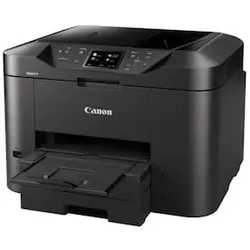
Canon MAXIFY MB5150 Drucker Scanner Kopierer Fax LAN WLANTintenstrahldrucker, Scanner, Kopierer, Fax / Druckauflösung: bis zu 1.200 x 600 dpi / Druckgeschwindigkeit: bis zu 24 ISO-Seiten/Min. / Konnektivität: USB, LAN, WLAN, AirPrint, Cloud Print / Features: Duplex, ADF, 250 Blatt Zufuhr169,69 €*Versand: 6,99 €Sichere Weiterleitung zum Anbieter
-
Was tun wenn Drucker offline Windows 10?
Wenn der Drucker offline ist unter Windows 10, gibt es mehrere Schritte, die du unternehmen kannst, um das Problem zu beheben. Zuerst solltest du überprüfen, ob der Drucker eingeschaltet ist und ordnungsgemäß mit dem Computer verbunden ist. Dann kannst du versuchen, den Drucker neu zu starten und zu überprüfen, ob er wieder online geht. Wenn das nicht funktioniert, kannst du die Druckersoftware aktualisieren oder den Drucker neu installieren. Falls das Problem weiterhin besteht, könnte es auch an Treiberproblemen oder Netzwerkproblemen liegen, die weiter untersucht werden müssen. **
-
Wo ist der Drucker bei Windows 10?
In Windows 10 befindet sich der Drucker in den Einstellungen unter "Geräte". Dort kannst du alle angeschlossenen Drucker sehen und verwalten. Alternativ kannst du auch über die Systemsteuerung auf den Drucker zugreifen. Wenn du den Drucker hinzufügen möchtest, kannst du dies ebenfalls über die Einstellungen oder die Systemsteuerung tun. Stelle sicher, dass der Drucker eingeschaltet und mit dem Computer verbunden ist, damit er erkannt werden kann. Wenn du Probleme hast, den Drucker zu finden, kannst du auch die Windows-Hilfe oder die Support-Website des Druckerherstellers konsultieren. **
-
Warum erkennt Windows 10 meinen Drucker nicht?
Es gibt mehrere Gründe, warum Windows 10 Ihren Drucker möglicherweise nicht erkennt. Einer der häufigsten Gründe ist, dass der Treiber für Ihren Drucker nicht korrekt installiert ist oder veraltet ist. Es könnte auch sein, dass der Drucker nicht ordnungsgemäß angeschlossen ist oder dass es ein Problem mit der Verbindung gibt. Manchmal kann auch ein Konflikt mit anderen installierten Programmen oder Einstellungen auf Ihrem Computer dazu führen, dass der Drucker nicht erkannt wird. Es ist ratsam, zuerst sicherzustellen, dass der Treiber korrekt installiert ist und alle Verbindungen ordnungsgemäß hergestellt sind, um das Problem zu beheben. **
-
Wie installiere ich einen Drucker Windows 10?
Um einen Drucker unter Windows 10 zu installieren, verbinde zuerst den Drucker mit deinem Computer über ein USB-Kabel oder über das Netzwerk. Gehe dann zu den Einstellungen und wähle "Geräte" aus. Klicke auf "Drucker und Scanner" und dann auf "Drucker oder Scanner hinzufügen". Windows wird nach verfügbaren Druckern suchen und du kannst deinen Drucker auswählen und installieren. Stelle sicher, dass du die neuesten Treiber für deinen Drucker herunterlädst, um eine reibungslose Funktion zu gewährleisten. Nach der Installation kannst du deinen Drucker verwenden, indem du ihn als Standarddrucker festlegst. **
Ähnliche Suchbegriffe für Windows 10
-
EPSON EcoTank ET-16650 Drucker Scanner Kopierer Fax A3+ WLAN| Tintenstrahldrucker, Scanner, Kopierer, Fax | Druckaufloesung: bis zu 4.800 x 2.400 dpi | Druckgeschwindigkeit: bis zu 32 Seiten/Min. | Konnektivitaet: USB, LAN, WLAN, Wifi, Apple AirPrint, Cloud Print | Features: A3+, Duplex, DADF, 550 Blatt Zufuhr5950,00 €*Versand: 33,32 €Sichere Weiterleitung zum Anbieter
-
Brother Multifunktionsgerät MFC-L5710DN, ADF, Kopierer, Laserfax, Scanner, LaserdruckerDruckt bis zu 48 Seiten (schwarz-weiß) pro Minute Papierzuführung von insgesamt 350 Blatt Automatischer Duplexdruck, Duplexscan und Duplexkopie bis zu DIN A4 Per LAN in das Netzwerk integrieren und mobil drucken Erleichterte Bedienung dank 8,9 cm großem Touchscreen-Farbdisplay Direktdruck von USB-Stick mit und ohne PC möglich Garantie: 3 Jahre Herstellergarantie ab Kaufdatum nach erfolgter kostenloser Online-Registrierung Merkmale: Ausführung: 4 in 1, S/W-Laser Format bis: A4 Funktion: Drucker, Fax, Kopierer, Scanner Schnittstellen: Apple AirPrint, LAN, NFC, USB Eigenschaft: ADF, Duplex-Druck, Duplex-Fax, Duplex-Kopie, Duplex-Scan, mobiles Drucken weitere Produktinformationen: Drucktechnik: Laser Display: 8,9 cm Touchscreen-Farbdisplay Druckvolumen: empfohlen bis 5.000 Seiten/Monat Papiervorrat: optional erweiterbar um 1.040 Blatt, 100 Blatt Multifunktionszufuhr, 250 Blatt Kassette Automatischer Dokumenteneinzug: 50 Blatt Treiber: Windows 10 oder neuer, Mac OS 11.x oder neuer Druckgeschwindigkeit: 48 Seiten/Min. max. Auflösung: 1.200 x 1.200 dpi Kopiergeschwindigkeit: 48 Seiten/Min. Kopienvorwahl: 1-999 Zoom: 25% - 400% Farbscanner: Einzug, Flachbett Auflösung: 1.200 x 1.200 dpi (Vorlagenglas), 600 x 600 dpi (ADF) Faxgeschwindigkeit: 33.600 bps Speicher: 500 Seiten Kurzwahlspeicher: 300 Nummern Schnittstelle: LAN, NFC, USB 2.0 Hi-Speed, USB-Host Maße: (BxTxH) 41,7 x 46,1 x 44,8 cm Zertifikat: www.blauer-engel.de/uz219 Lieferung inkl.: Toner, Trommel, Netzkabel, Lieferung ohne USB-Kabel (Art.Nr.45021)592,98 €*Versand: 0,00 €Sichere Weiterleitung zum Anbieter
-
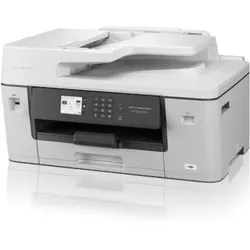
Brother MFC-J6540DWE Drucker Scanner Kopierer Fax LAN WLAN A3 EcoProMultifunktionsdrucker, Scanner (A3), Kopierer, Fax / Druckauflösung: bis zu 4.800 x 1.200 dpi / Druckgeschwindigkeit: bis zu 28 /35 Seiten/Min. S/W und in Farbe / Konnektivität: USB, LAN, WLAN, AirPrint / Features: A3, Duplex, randloser Druck, Direkt Print, OCR-Software285,97 €*Versand: 6,99 €Sichere Weiterleitung zum Anbieter
-
HP OfficeJet 250 Mobiler Drucker Scanner Kopierer WLANTintenstrahldrucker, Kopierer, Scanner / Druckauflösung: bis zu 4.800 x 1.200 dpi / Druckgeschwindigkeit: bis zu 10 Seiten/Min. (ISO) / Konnektivität: USB, WLAN, HP ePrint / Features: 50 Blatt Zufuhr302,76 €*Versand: 6,99 €Sichere Weiterleitung zum Anbieter
-
Wie füge ich einen Drucker hinzu Windows 10?
Um einen Drucker unter Windows 10 hinzuzufügen, gehe zu den Einstellungen und wähle "Geräte" aus. Klicke auf "Drucker und Scanner" und dann auf "Drucker oder Scanner hinzufügen". Windows wird nach verfügbaren Druckern suchen, die mit deinem Computer verbunden sind. Wähle den gewünschten Drucker aus der Liste aus und folge den Anweisungen, um ihn zu installieren. Stelle sicher, dass der Drucker eingeschaltet und mit dem gleichen Netzwerk wie dein Computer verbunden ist, wenn du einen Netzwerkdrucker hinzufügen möchtest. **
-
Wie installiere ich meinen Drucker auf Windows 10?
Um deinen Drucker auf Windows 10 zu installieren, musst du zuerst sicherstellen, dass der Drucker eingeschaltet ist und über eine Verbindung zum Computer verfügt. Gehe dann zu den Einstellungen und wähle "Geräte" aus. Klicke auf "Drucker und Scanner" und wähle "Drucker oder Scanner hinzufügen". Windows wird nach verfügbaren Druckern suchen und du kannst deinen Drucker aus der Liste auswählen und installieren. Folge den Anweisungen auf dem Bildschirm, um den Installationsvorgang abzuschließen. **
-
Wo finde ich meinen Drucker bei Windows 10?
Um deinen Drucker bei Windows 10 zu finden, gehe zu den Einstellungen und wähle "Geräte" aus. Dort solltest du eine Liste mit allen angeschlossenen Geräten sehen, einschließlich deines Druckers. Alternativ kannst du auch die Windows-Suche verwenden und nach "Drucker" suchen. Eine weitere Möglichkeit ist es, das Startmenü zu öffnen und dort nach "Drucker" zu suchen. Falls dein Drucker nicht angezeigt wird, überprüfe die Verbindung zum Computer und ob der Drucker eingeschaltet ist. **
-
Wo finde ich Geräte und Drucker Windows 10?
In Windows 10 findest du die Einstellungen für Geräte und Drucker in der Systemsteuerung. Du kannst darauf zugreifen, indem du auf das Startmenü klickst und dann auf "Einstellungen" gehst. Dort findest du die Kategorie "Geräte", wo du verschiedene Optionen für Drucker, Maus, Tastatur und andere angeschlossene Geräte findest. Du kannst auch über die Suchleiste in der Taskleiste nach "Geräte und Drucker" suchen, um direkt dorthin zu gelangen. Alternativ kannst du auch über das Kontextmenü des Startmenüs auf "Systemsteuerung" zugreifen und dort die Einstellungen für Geräte und Drucker finden. **
* Alle Preise verstehen sich inklusive der gesetzlichen Mehrwertsteuer und ggf. zuzüglich Versandkosten. Die Angebotsinformationen basieren auf den Angaben des jeweiligen Shops und werden über automatisierte Prozesse aktualisiert. Eine Aktualisierung in Echtzeit findet nicht statt, so dass es im Einzelfall zu Abweichungen kommen kann. ** Hinweis: Teile dieses Inhalts wurden von KI erstellt.